


-
Каталог
-
iPhone
- iPhone 17 Pro Max
- iPhone 17 Pro
- iPhone Air
- iPhone 17
- iPhone 16е
- iPhone 16 Pro Max
- iPhone 16 Pro
- iPhone 16 Plus
- iPhone 16
- iPhone 15 Pro Max
- iPhone 15 Pro
- iPhone 15 Plus
- iPhone 15
- iPhone 14 Pro Max
- iPhone 14 Pro
- iPhone 14 Plus
- iPhone 14
- iPhone 13 Pro Max
- iPhone 13 Pro
- iPhone 13
- iPhone 12 Pro Max
- iPhone 12 Pro
- iPhone 12
- iPhone 12 Mini
- iPhone 11
- iPad
- Мас
- Watch
- AirPods
- Аксессуары
- БУ техника
- Samsung
- Sony
- Dyson
- Прочее
-
iPhone
- Компания
- Ремонт
- Акции
- Отзывы
- Блог
- Контакты



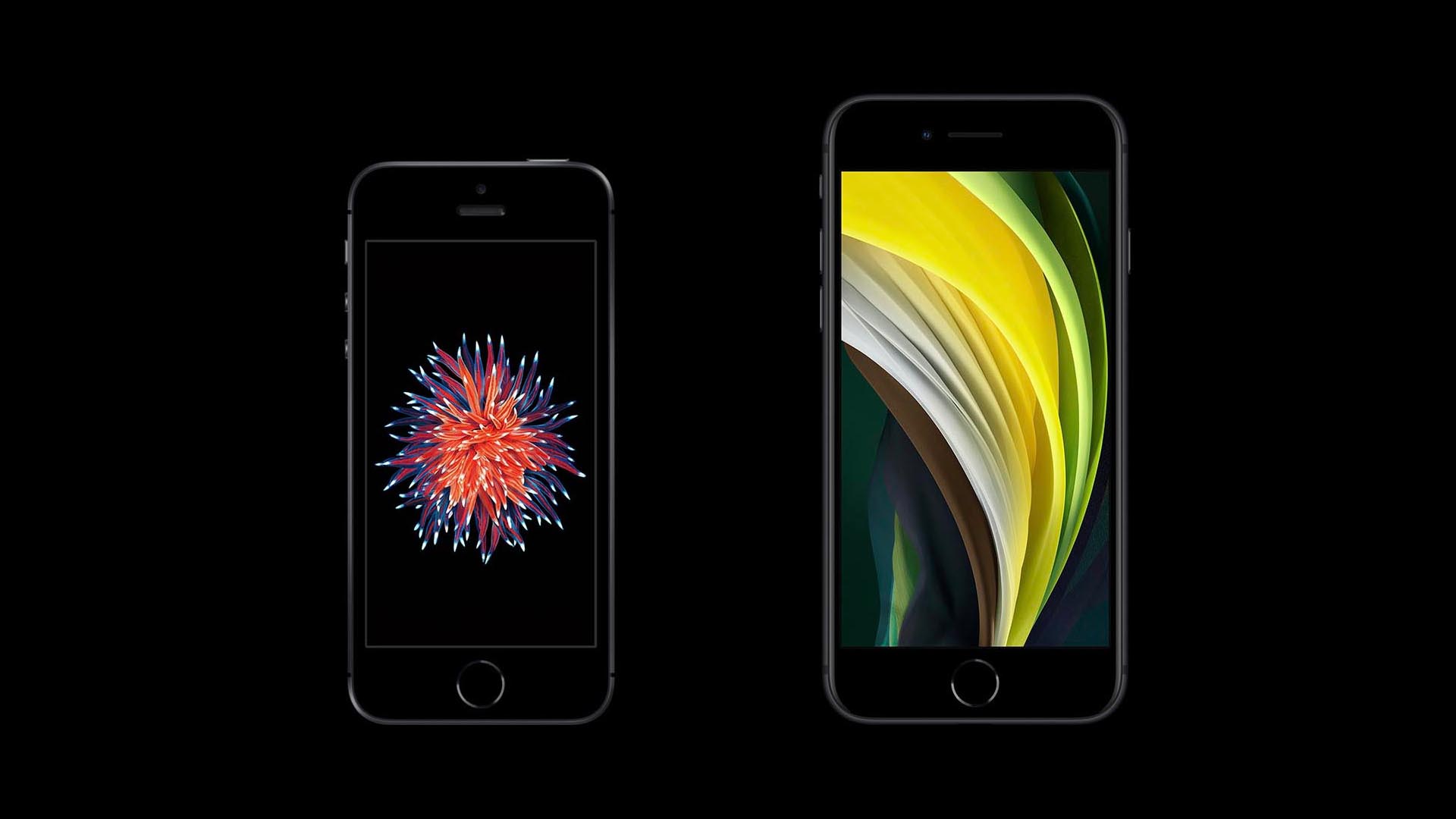
Как быстро и без потерь перенести данные со старого iPhone на новый. Подробное руководство по 3 способам: «Быстрый старт», iCloud и iTunes. Решение проблем с подключением и восстановлением
Как быстро и без потерь перенести данные со старого iPhone на новый. Подробное руководство по 3 способам: «Быстрый старт», iCloud и iTunes. Решение проблем с подключением и восстановлением
Как перенести данные со старого айфона на новый
Замена iPhone на новую модель обычно сопровождается вопросом «Как быстро и без потерь перенести все важные данные?» Правильный перенос информации гарантирует, что вы сразу сможете пользоваться новым устройством так же легко и привычно, как и старым. Владельцу нового айфона потребуется помощь в том, чтобы переместить контакты, сообщения, фотографии, видео, настройки приложений и другие личные файлы. Что нужно знать перед тем, как приступить к этой процедуре? Убедитесь, что на устройстве достаточно свободного места, аккумуляторы обоих девайсов заряжены, а подключение к Wi-Fi стабильно. Подробно рассказываем, как перенести данные на новый iPhone со старого устройства Apple.
Подготовка
Первым делом следует убедиться в совместимости устройств и программного обеспечения. Удостоверьтесь, что ваш старый айфон поддерживает последнюю доступную версию операционной системы iOS, так как некоторые современные методы переноса, в частности функция «Быстрый старт», корректно работают только на актуальных версиях. Поэтому может потребоваться обновление iOS на старом айфоне до последней стабильной версии. Это делается через настройки в разделе «Основные» > «Обновление ПО».
Далее требуется создать полную резервную копию информации, хранящейся в памяти вашего старого айфона. Даже если вы собираетесь использовать прямой перенос, резервная копия в iCloud либо на жестком диске компьютера послужит надежной страховкой на случай непредвиденного сбоя. Она сохранит архивы файлов, включая фото и видео, историю звонков, настройки каждого приложения. Для этого:
-
откройте приложение «Настройки»;
-
нажмите на свое имя вверху;
-
выберите iCloud, затем «Резервная копия в iCloud», а после этого нажмите «Создать резервную копию».
Способы переноса данных
Для переноса информации с одного айфона на другой компания Apple разработала несколько способов. У каждого из них есть определенные особенности, требования к оборудованию, они подходят для разных сценариев использования. Выбор оптимального способа зависит от ваших условий: наличия быстрого интернета или компьютера либо желания максимально автоматизировать процесс.
Использование функции «Быстрый старт»
Этот способ позволяет быстро настроить новый айфон и перенести на него основную массу данных со старого устройства, используя беспроводное подключение. Он считается самым простым: достаточно включить новый iPhone и разместить его рядом со старым. На дисплее старого устройства должно появиться всплывающее окно с предложением начать настройку нового гаджета — его необходимо подтвердить.
Далее на дисплее нового айфона появится анимированная синяя сфера, на которую нужно навести камеру старого устройства. После сканирования между iPhone установится прямое соединение.
После этого система предложит ввести пароль от Apple ID, настроить Face ID или Touch ID, а затем начать перенос данных со старого iPhone. Длительность процесса определяется объемом переносимой информации и может составлять от нескольких минут до нескольких часов. Оба устройства должны оставаться рядом, подключение по Wi-Fi не должно прерываться.
Перенос через iCloud
Этот способ подходит, когда у вас нет возможности держать два устройства рядом, но есть доступ к стабильному и быстрому интернет-соединению.
Перенос выполняется в два этапа:
-
сначала создается резервная копия старого айфона в облачном хранилище iCloud;
-
затем эта копия восстанавливается на новом девайсе.
Чтобы настроить iCloud на старом айфоне для резервного копирования, необходимо зайти в «Настройки», нажать на ваше имя, затем перейти в iCloud, выбрать «Резервная копия в iCloud» и активировать опцию, предварительно убедившись, что для ключевых категорий данных — это «Фото», «Контакты», «Заметки» и т. д. — включена синхронизация. Затем можно запустить создание резервной копии вручную.
После завершения этого процесса можно приступать к настройке нового iPhone. Когда дойдете до экрана «Программы и данные», выберите пункт «Восстановить из копии iCloud». После этого:
-
авторизуйтесь под своей учетной записью Apple ID;
-
выберите самую свежую резервную копию.
Новый айфон начнет загружать из облака ваши данные — приложения, фотографии и прочие файлы.
Перенос через iTunes
Этот метод — наиболее универсальный, его нередко оценивают как максимально надежный, особенно при работе с большими объемами данных или при отсутствии качественного интернет-соединения. У вас должны быть:
-
компьютер — на macOS или ПК с операционной системой Windows;
-
USB-кабель, с помощью которого вы подключите iPhone, — желательно, официально сертифицированный компанией Apple, чтобы не было проблем с надежностью и скоростью передачи данных.
Перенос через iTunes также состоит из двух ключевых этапов:
-
создание резервной копии старого устройства на компьютере;
-
последующее восстановление информации из этой копии на новом айфоне.
Для создания резервной копии в iTunes нужно:
-
подсоединить старый iPhone к компьютеру, используя кабель;
-
запустить программу iTunes (на ПК с Windows) либо Finder (на модели с macOS Catalina и новее);
-
выбрать свое устройство в интерфейсе и в соответствующем разделе нажать «Создать копию сейчас».
Желательно также поставить галочку «Зашифровать резервную копию». В этом случае пароли, данные о здоровье и прочая конфиденциальная информация сохранятся, но доступ к ним будет только у вас. После завершения создания копии можно подключать новый iPhone. При его начальной настройке на экране «Программы и данные» следует выбрать «Восстановить из копии на Mac или ПК». Программа на компьютере предложит выбрать нужную резервную копию из списка, после чего начнется процесс восстановления всех данных на новое устройство.
Возможные проблемы и их решения
В процессе переноса данных иногда могут возникать трудности. Знание типичных проблем и способов их решения поможет сэкономить время и нервы.
Проблемы с подключением
Сложности с установлением соединения между устройствами либо с компьютером — проблема, которая возникает особенно часто.
Если функция «Быстрый старт» не запускается, убедитесь, что на обоих айфонах включены и корректно работают Wi-Fi и Bluetooth, а также что они находятся достаточно близко друг к другу — в идеале лежат рядом.
Проверьте подключение к интернету. Попробуйте перезагрузить оба устройства.
При использовании iTunes или Finder на компьютере с Windows или macOS, если программа не видит подключенный iPhone:
-
используйте оригинальный кабель Apple;
-
проверьте исправность кабеля;
-
попробуйте другой USB-порт;
-
перезагрузите компьютер и само устройство;
-
убедитесь, что на ПК с Windows установлена актуальная версия iTunes и загружены необходимые драйверы.
Ошибки при восстановлении данных
При восстановлении из резервной копии iCloud или iTunes могут возникать ошибки, связанные с нехваткой места. Если при восстановлении из iCloud процесс прерывается, проверьте, достаточно ли свободного места в памяти нового iPhone для размещения всех данных из копии. Также убедитесь в стабильности интернет-соединения. В случае с iTunes на компьютере ошибка может быть вызвана повреждением резервной копии или конфликтом с антивирусным ПО. Попробуйте еще раз создать резервную копию и временно отключить антивирус на ПК с Windows.
Что делать, если данные не перенеслись
Иногда после завершения процесса переноса можно обнаружить, что некоторые данные, например отдельные фотографии или файлы из определенных приложений, отсутствуют на новом устройстве.
Первым делом проверьте настройки облака на старом айфоне — возможно, для некоторых категорий, например для файлов в управлении хранением iCloud, была отключена синхронизация. Если проблема не в этом, можно попробовать еще раз перенести фото и прочий контент, выбрав другой способ. Например, вместо «Быстрого старта» использовать восстановление из локальной копии на компьютере.
В крайнем случае для отдельных типов файлов можно использовать ручное копирование, перенеся их через компьютер:
-
выберите нужные файлы и скопируйте их в отдельную папку на компьютере с Windows или macOS;
-
затем загрузите их на новый iPhone с помощью той же программы — iTunes или Finder — либо через облачные сервисы: Яндекс.Диск, Google-диск иди другой вариант.
Этот способ особенно удобен, если необходимо скопировать малое количество фотографий или видео с iPhone, а размер файлов не очень большой.
Заключение
Если перенос данных выполнен корректно и успешно, вы получите в свое распоряжение айфон, который является точной копией старого устройства по содержанию и настройкам, но работает на новом, более производительном «железе». Все ваши контакты, сообщения, фотографии, видео, музыка, настройки приложений и пароли оказываются на своих местах, что позволяет сразу же полноценно пользоваться девайсом, не привыкая к нему заново. Для дальнейшего комфортного использования нового iPhone после завершения переноса рекомендуется проверить и обновить все установленные приложения через App Store, убедиться в корректной работе ключевых сервисов — почты, облачных хранилищ, мессенджеров — и обязательно настроить регулярное резервное копирование в iCloud в автоматическом режиме. Это поможет быстрее и проще организовать перенос данных в будущем, когда вы решите снова поменять устройство. Помните, что качественная подготовка и выбор подходящего способа — залог быстрого и успешного переноса информации с одного iPhone на другой.
новостей и акций


Магазин KINGSTORE
город Стерлитамак, ул. Артёма 29
Ежедневно с 10:00-20:00
-
iPhone
- iPhone 17 Pro Max
- iPhone 17 Pro
- iPhone Air
- iPhone 17
- iPhone 16е
- iPhone 16 Pro Max
- iPhone 16 Pro
- iPhone 16 Plus
- iPhone 16
- iPhone 15 Pro Max
- iPhone 15 Pro
- iPhone 15 Plus
- iPhone 15
- iPhone 14 Pro Max
- iPhone 14 Pro
- iPhone 14 Plus
- iPhone 14
- iPhone 13 Pro Max
- iPhone 13 Pro
- iPhone 13
- iPhone 12 Pro Max
- iPhone 12 Pro
- iPhone 12
- iPhone 12 Mini
- iPhone 11
- iPad
- Мас
- Watch
- AirPods
- Аксессуары
- БУ техника
- Samsung
- Sony
- Dyson
- Прочее


